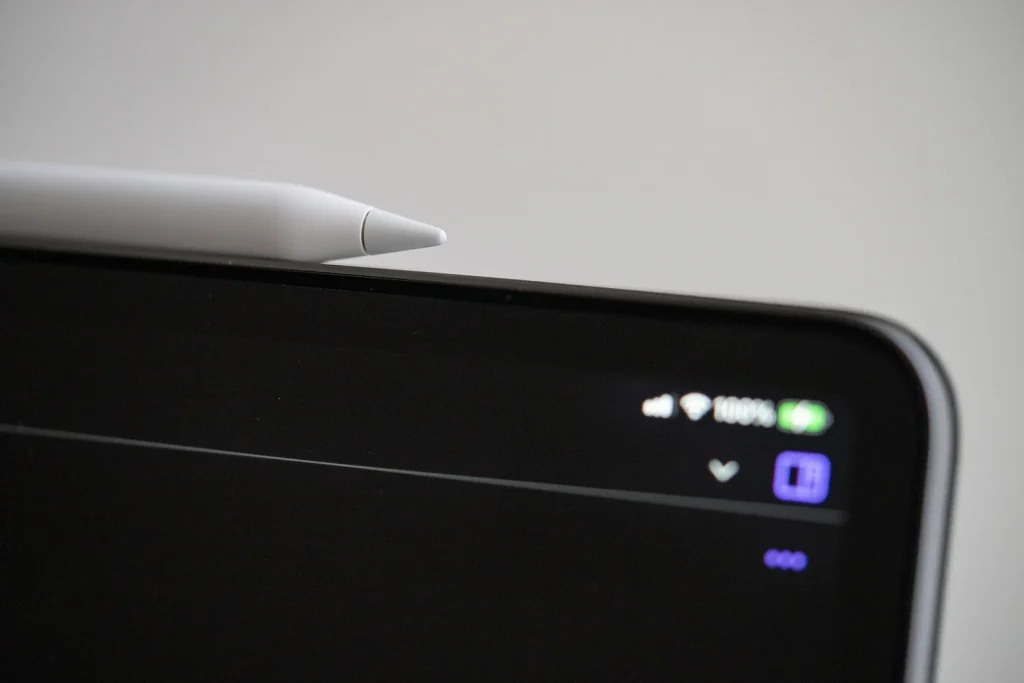
대표 사진: iPad 위에 놓인 Apple Pencil. 앱 화면 비교가 아닌 기기 사진이에요.
화면에서는 마지막 장까지 필기했는데 제출한 PDF에는 첫 장만 보인다면 곤란하겠죠. 아이패드 필기 앱을 고를 때는 쓰는 느낌과 함께 다른 사람이 받는 파일도 확인해요. Apple 메모와 Goodnotes를 예로, 간호대 과제에서 PDF를 받았을 때부터 제출할 때까지 살펴볼게요. 직접 사용한 후기가 아니라 2026년 10월 19일 두 회사의 공식 안내를 바탕으로 만든 비교예요.
Apple 메모는 ‘메모 전체’와 ‘첨부 PDF’를 구별해요
Apple은 파일이나 Mail 등에 있는 PDF를 메모로 드래그하거나 공유 버튼을 통해 첨부할 수 있다고 안내해요. 첨부한 PDF에는 Apple Pencil이나 손가락으로 주석을 달 수 있어요. PDF를 메모 안에 모아 두고 그 옆에 수업 메모를 적으려는 경우 살펴볼 기능이에요.
여기서 내보내는 대상을 구별해야 해요. Apple의 ‘메모를 PDF로 내보내기’ 설명은 여러 페이지짜리 PDF나 스캔 문서가 첨부된 메모를 PDF로 만들면, 원래 첨부 문서의 첫 페이지만 포함된다고 명시해요. 메모 전체를 한 파일로 만든 것과 첨부 PDF 자체를 공유·저장하는 것은 같은 작업이 아니에요.
원문 PDF 전체를 내야 한다면 메모 안의 첨부 PDF 메뉴에서 공유하거나 저장하는 동작을 찾아요. 저장한 파일을 다시 열어 첫 장뿐 아니라 중간과 마지막 장의 주석도 남았는지 확인하세요. 메뉴 이름은 iPadOS 버전에 따라 달라질 수 있어요.
Goodnotes는 무료 체험의 조건을 먼저 봐요
Goodnotes는 무료 플랜과 유료 플랜을 구분해요. 공식 Free 안내에는 파일·폴더 수와 저장공간의 제한, 가져오는 파일의 5MB 크기 제한, 워터마크가 있는 내보내기가 적혀 있어요. 무료로 앱을 내려받을 수 있다는 사실만으로 한 학기 강의자료를 제한 없이 쌓을 수 있다고 정하지는 않아요.
자료를 한 번 가져와 필기하고 PDF로 내보내 보는 데서 시작해 보세요. 학교가 배포한 자료가 크기 제한을 넘는다면 앱의 기본 필기 기능을 평가하기 전에 가져오기부터 막힐 수 있어요. 제한을 피하려고 무리하게 파일을 쪼개기보다, 실제로 사용할 자료 크기와 필요한 플랜을 먼저 확인해요. 한국 결제 금액은 기기와 구매 화면에서 다시 확인해야 하므로 이 글에서는 해외 가격을 원화 가격처럼 적지 않았어요.
결제 전, 두 페이지짜리 파일로 해볼 일
다음은 편집자가 제안하는 확인 연습이에요. 본인이 만든 두 페이지짜리 PDF에 첫 장은 밑줄, 둘째 장은 손글씨를 넣어요. 파일 이름을 바꾸어 내보낸 다음, 파일 앱이나 다른 기기에서 결과물을 열어 보세요. 페이지가 모두 있는지, 주석이 보이는지, 워터마크가 들어가는지 확인해요.
과제 제출 시스템이 파일 첨부를 요구하는데 앱 내부의 공유 링크만 보냈다면 제출 방식도 달라져요. 수업의 지정 양식과 파일 크기 제한에 맞는지까지 살펴보세요. 앱 소개 화면에 있는 기능보다 이 작은 제출 연습이 내 수업에 필요한 조건을 더 구체적으로 보여줄 수 있어요.
수업 메모를 간단히 모을지, 많은 PDF를 과목별로 관리할지에 따라 선택은 달라져요. 쓰기 편한 앱을 고르되, 내보낸 파일을 확인하는 습관은 어느 쪽에서도 남겨 두세요.
확인한 공식 설명
사진 출처
- iPad 위에 놓인 Apple Pencil. 앱 화면 비교가 아닌 기기 사진이에요. — Tony Webster / Wikimedia Commons, CC BY 2.0. 방향 보정, 크기 조정, WebP 변환; 구성요소 추가·삭제 없음
- Apple Pencil 1세대 필기 도구 — FASTILY / Wikimedia Commons, CC BY-SA 4.0. 방향 보정, 크기 조정, WebP 변환; 구성요소 추가·삭제 없음

